VARO VM75 HEウェブドライバーの使用方法
✔️ユーチューブでウェブガイドラインのタイムラインで簡単に確認できます。
✔️上記のプログラムガイドラインの映像を確認した後、プログラムを使用する際に役立ちます
| 製品マニュアル
| VM75HE アップデートファームウェア_V20331
VM75HEプロファイルのショートカットキー(Fn+1 / Fn+2 / Fn+3 / Fn+4に変更可能)→ ショートカットキーを変更・操作する際は、2秒以上押してください。(デバイス内のプロファイル番号の確認はFnキーを押すと、その位置に赤いledと表示されます。)
スイッチオプションを1種追加
| アップデート手順
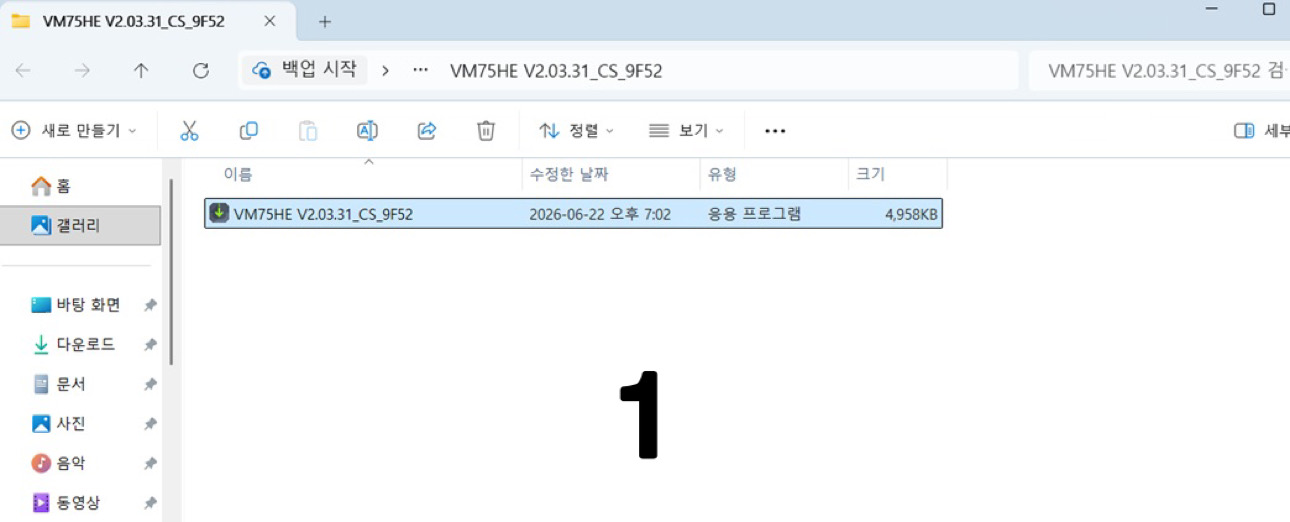
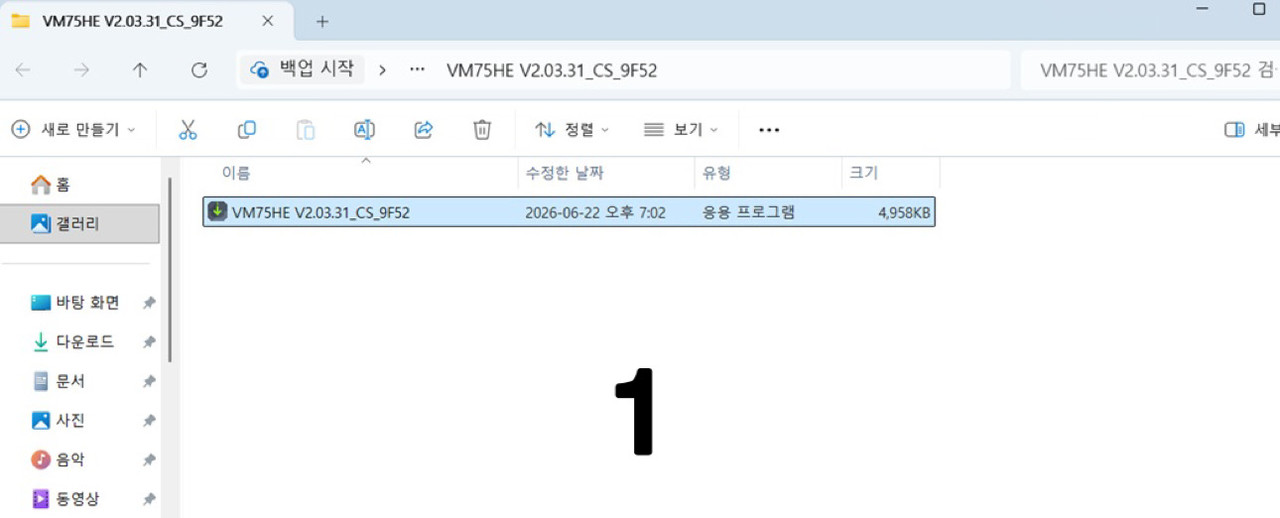
1. ファームウェアをダウンロードした後、ZIPファイルを解凍
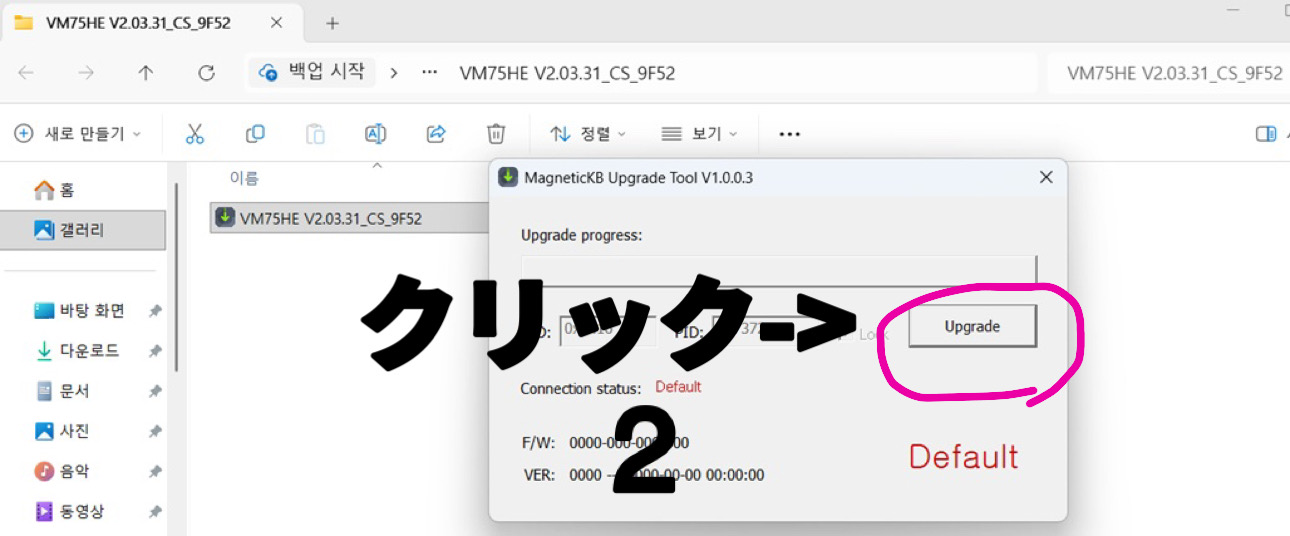
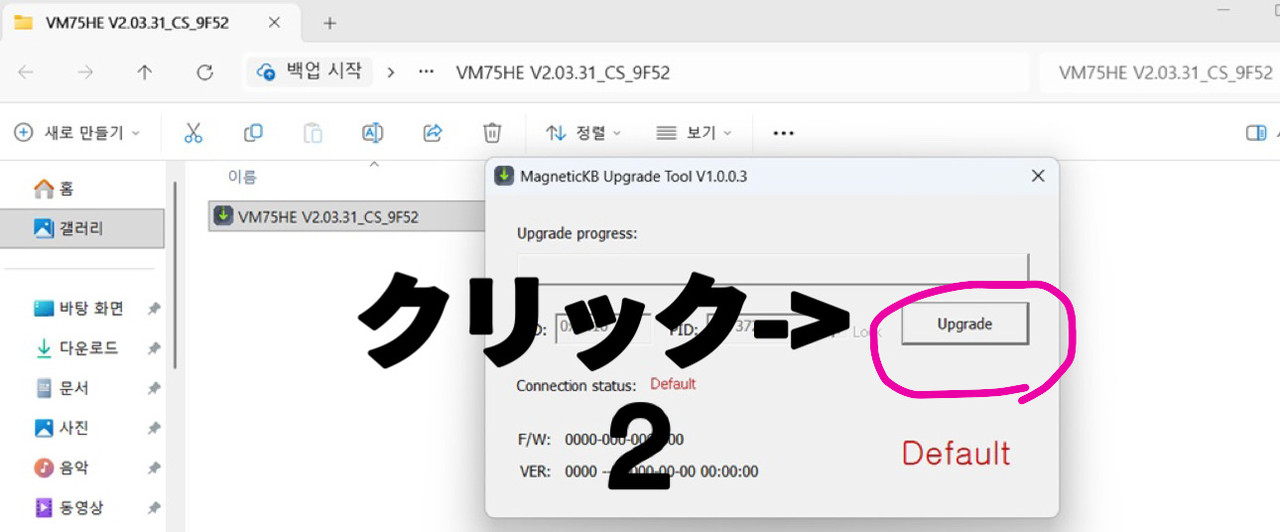
2. アップグレードボタンをクリック
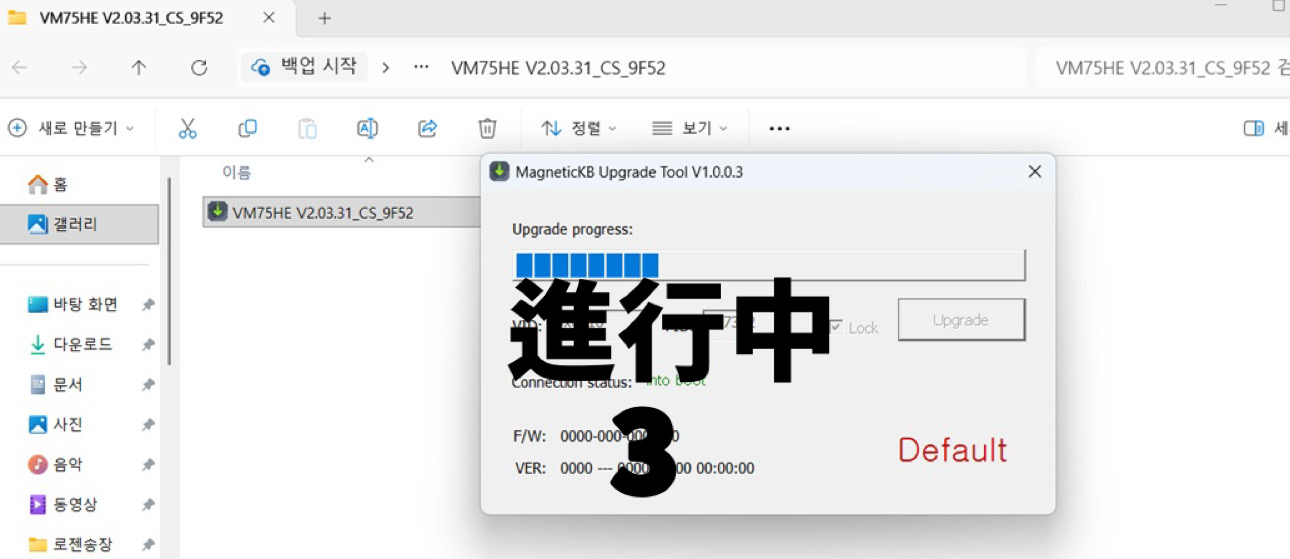
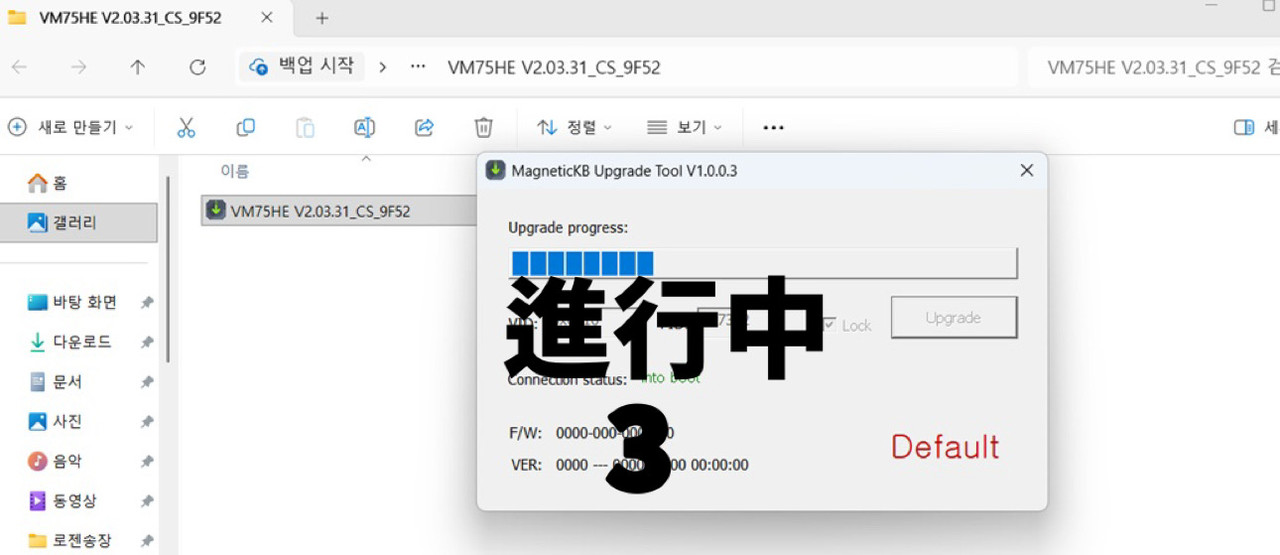
3. アップデート中はキーボードを操作せず、待機してください
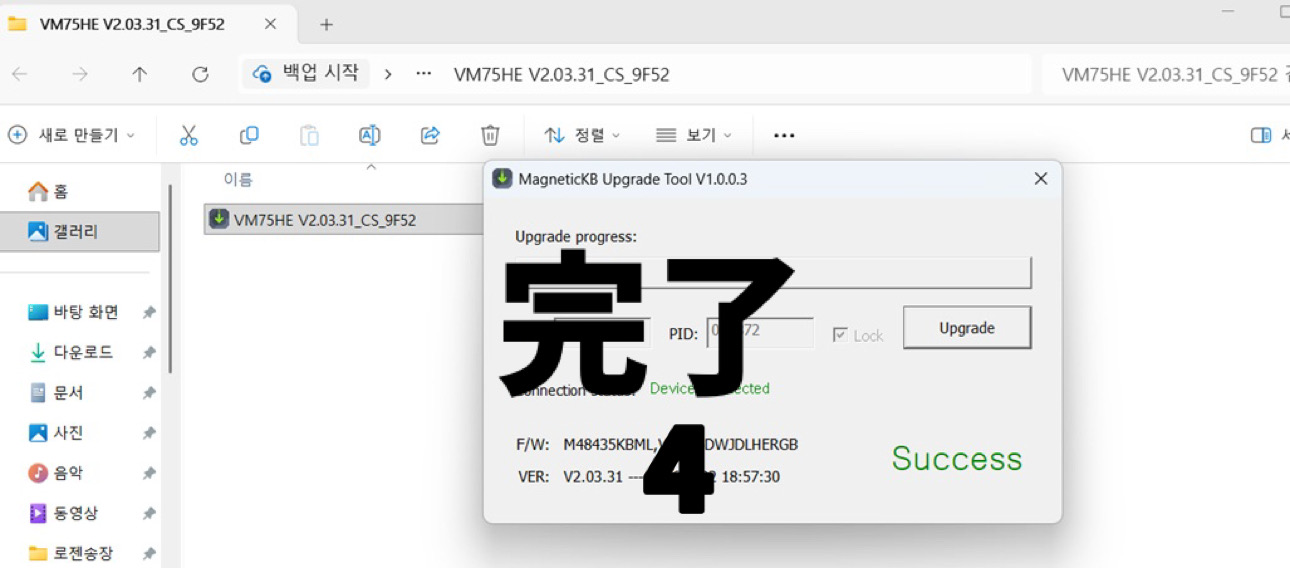
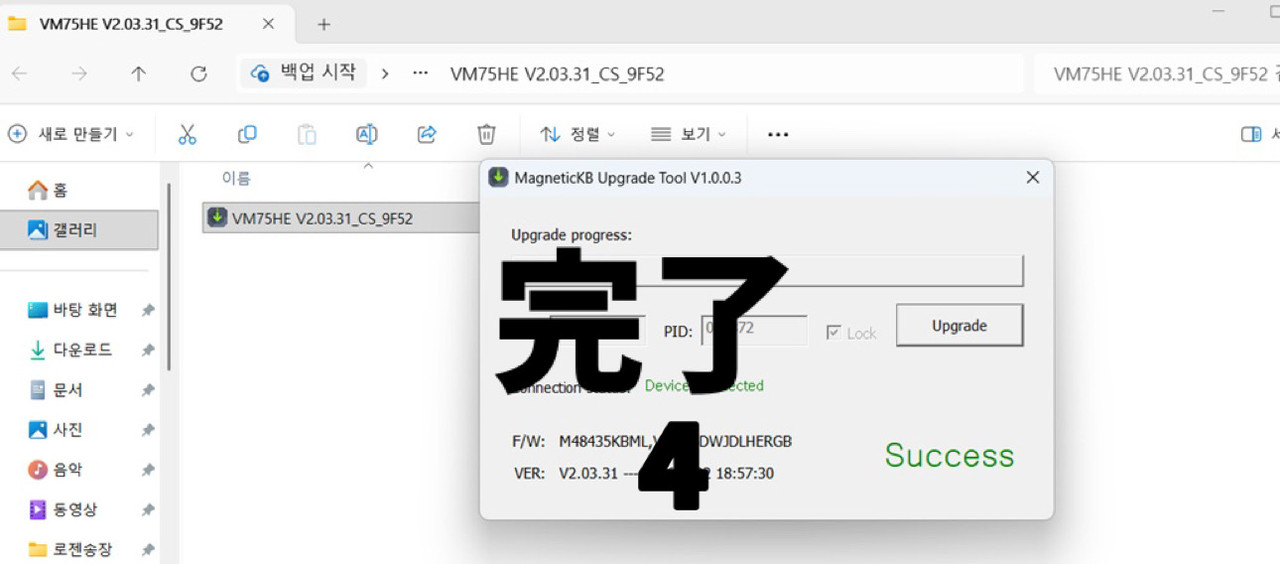
4. アップデートが完了し、Successと表示されたら、そのウィンドウを閉じてください。
● ファームウェアを更新すると、従来のセルフキーマッピングが削除されるため、再設定が必要になることをご留意ください。● ファームウェア更新後は「キャリブレーション(全体)」を必ず実施してください。 ● VM75HE 工場出荷時リセットのショートカットキー:Fn+space(5秒以上押す)
その他の製品に関するお問い合わせは、公式ホームページ右下にある「お問い合わせアイコン」からお願いいたします。
· ファームウェアを更新すると、従来のセルフキーマッピングが削除されるため、再設定が必要になることをご留意ください。· ファームウェア更新後は「キャリブレーション(全体)」を必ず実施してください。 · VM75HE 工場出荷時リセットのショートカットキー:Fn+space(5秒以上押す)


 VM75HEプロファイルのショートカットキー(Fn+1 / Fn+2 / Fn+3 / Fn+4に変更可能) スイッチオプションを1種追加